


Guide d'OpenClaw de A à Z: installation, fonctionnalités, dangers et cas d'usage
OpenClaw est un outil puissant pour l'automatisation, mais qui nécessite une compréhension solide des risques de sécurité et une configuration prudente.
Fonctionnalités principales
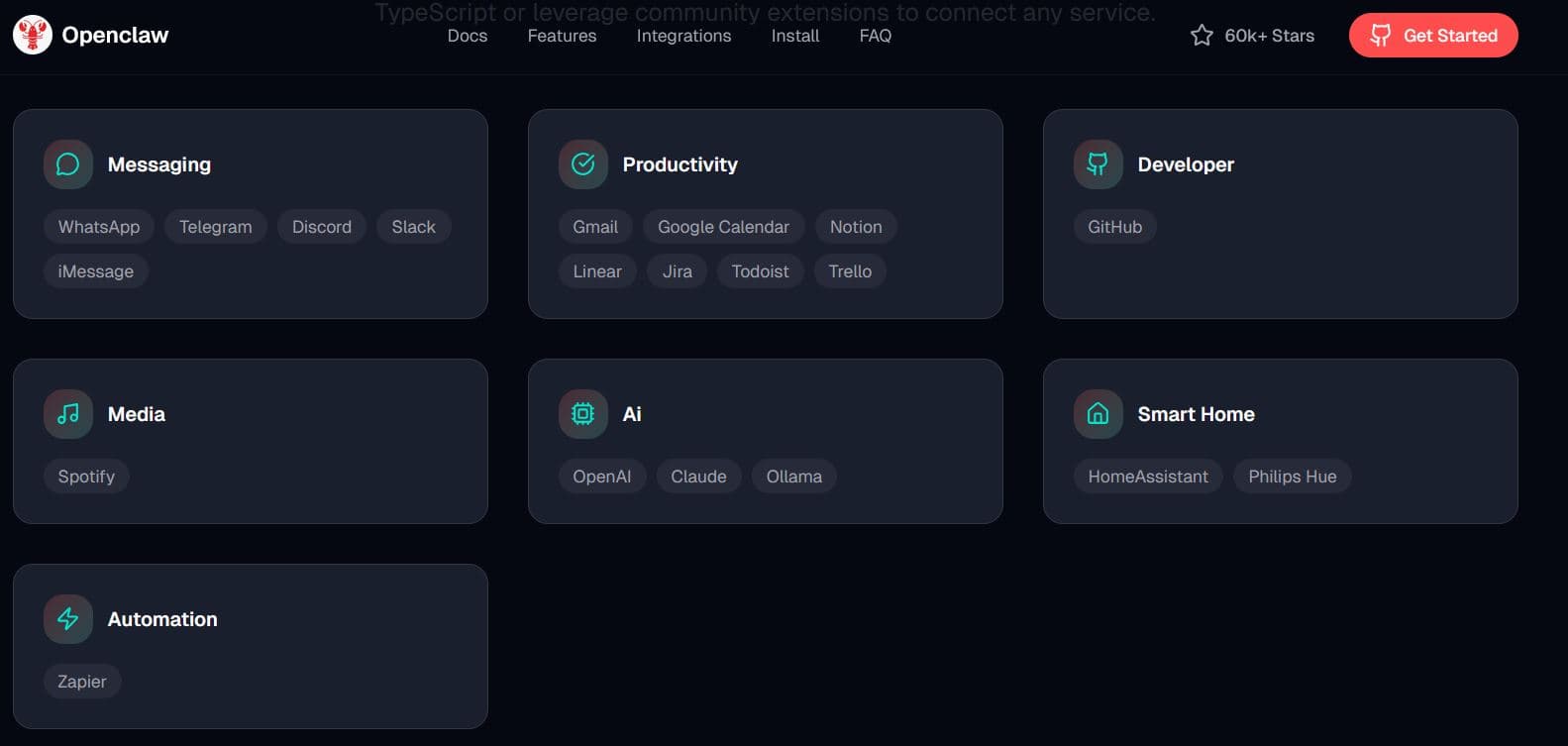
OpenClaw est un agent autonome open-source auto-hébergé sur votre ordinateur qui permet d'exécuter des tâches locales (comme de créer des fichiers Word ou d'enrichir des fichiers Excel ou d'envoyer des emails) et de communiquer via des plateformes de messagerie comme Telegram, WhatsApp ou Signal. Les utilisateurs le contrôlent via des messages envoyé à Whatsapp, tandis que l'exécution se fait sur leur machine
En pratique, il permet trois types d'usage :
1. Opérations système à distance
OpenClaw peut gérer des fichiers, exécuter des scripts ou interroger l'état du système sans connexion directe à la machine. Par exemple, organiser des répertoires, déclencher des tâches automatisées ou vérifier l'espace disque depuis un téléphone.
2. Automatisation programmée et conditionnelle
Avec l'intégration cron et son mécanisme de heartbeat, OpenClaw peut indépendamment surveiller les conditions et répondre sans invite explicite, comme vérifier la disponibilité du serveur, surveiller les fichiers journaux ou suivre des seuils (prix des stocks, statut d'API).
2. Traitement de données
OpenClaw peut extraire des données (par exemple d'une image de reçu d'épicerie), les structurer en tableau et générer des feuilles de calcul en un seul flux de travail.
Openclaw a connu un succès fulgurant, il a été téléchargé 100 000 fois en trois jours, alors que son installation est ardue.
Cas d'usage pratiques d'OpenClaw
Voici des exemples concrets d'utilisation :
Gestion administrative et bureautique
Vous pouvez envoyer un message à OpenClaw pour lui demander de créer un rapport mensuel : il extrait automatiquement les données de vos fichiers, génère des graphiques et envoie le résultat par email. Ou demander de mettre à jour votre calendrier en fonction de messages reçus, sans ouvrir d'application.
Automatisation du travail technique
Un développeur peut demander via Telegram de redémarrer un serveur, vérifier les logs d'erreur, ou déclencher un pipeline de déploiement. OpenClaw exécute sur sa machine et rapporte le statut. C'est particulièrement utile quand on n'a pas accès direct à un terminal.
Surveillance proactive
Vous pouvez configurer OpenClaw pour vérifier régulièrement si un site est en ligne, monitorer les prix de produits spécifiques, ou surveiller l'espace disque. S'il détecte un problème, il vous alerte automatiquement sans que vous n'ayez envoyé de commande.
Traitement de données multimédia
Prendre une photo d'un reçu, d'une facture ou d'un document manuscrit, puis OpenClaw extrait les informations, les structure en tableau, crée une feuille de calcul, et vous l'envoie. Très utile pour la gestion de notes de frais ou de stocks.
Recherche et compilation d'informations
Demander à OpenClaw de scraper des données publiques (annuaires, prix sur des sites, horaires), de les organiser et d'en générer un résumé. Il peut travailler pendant que vous êtes occupé ailleurs.
Intégration multi-plateforme
Vous utilisez plusieurs services (Gmail, Notion, Slack, Shopify). OpenClaw peut synchroniser les données entre eux : une commande Shopify crée automatiquement une tâche dans Notion et envoie un message Slack.
Ces cas d'usage restent viables à condition d'une bonne hygiène de sécurité : authentification robuste, données isolées, mise à jour régulière du code.
Dangers et préoccupations de sécurité/strong>
Les chercheurs en cybersécurité ont exprimé des préoccupations sérieuses :
Accès élevé à des données sensibles
D
u fait que le logiciel peut accéder aux comptes email, calendriers, plateformes de messagerie et autres services sensibles, les instances mal configurées ou exposées posent des risques.
Injection de prompt
Les articles des experts en sécurité ont identifié des vulnérabilités comme l'injection de prompt, les interfaces administratives exposées, et le stockage des identifiants dans des fichiers de configuration locaux.
Risques de chaîne d'approvisionnement
L'architecture extensible introduit des risques de chaîne d'approvisionnement, car des modules compromis ou mal auditées pourraient permettre une escalade de privilèges ou l'exécution de code arbitraire.
Recommandations de sécurité
Des conseils de sécurité ont recommandé d'exploiter OpenClaw dans des environnements bac à sable isolés et d'éviter les connexions aux systèmes de production ou aux comptes contenant des identifiants sensibles.
Guide d'Installation d'OpenClaw
Prérequis
WSL2 (Windows Subsystem for Linux 2) - OBLIGATOIRE
L'installation native d'OpenClaw sur Windows est non testée et fortement déconseillée. WSL2 est obligatoire pour exécuter OpenClaw correctement sur Windows.
Pourquoi WSL2 ?
OpenClaw est conçu pour Linux et macOS. Windows ne dispose pas nativement des outils système nécessaires (bash, systemd, permissions Unix). WSL2 crée une machine virtuelle Linux légère intégrée à Windows, permettant à OpenClaw de fonctionner correctement.
Installation de WSL2
Étape 1 : Activer les fonctionnalités Windows requises. Ouvrez PowerShell en tant qu'administrateur et exécutez :
dism.exe /online /enable-feature /featurename:Microsoft-Windows-Subsystem-Linux /all /norestart
dism.exe /online /enable-feature /featurename:VirtualMachinePlatform /all /norestart
Puis redémarrez votre ordinateur.
Étape 2 : Télécharger et installer le noyau WSL2. Microsoft fournit un package noyau WSL2 à installer séparément. Téléchargez le fichier MSI depuis le dépôt officiel Microsoft et exécutez-le. Lien direct : https://learn.microsoft.com/en-us/windows/wsl/install-manual
Ou via PowerShell (méthode rapide) :
wsl --installÉtape 3 : Définir WSL2 comme version par défaut :
wsl --set-default-version 2Étape 4 : Installer Ubuntu. Ouvrez le Microsoft Store et recherchez "Ubuntu". Installez la dernière version (Ubuntu 24.04 LTS recommandé). Ou via PowerShell :
wsl --install -d Ubuntu-24.04Au premier démarrage, créez un nom d'utilisateur et un mot de passe pour votre environnement Linux.
Node.js v22 ou supérieur
OpenClaw nécessite Node.js v22+. Vous avez deux options :
Option A : Installer Node.js directement sur Windows (PLUS SIMPLE)
Bien que Node.js s'installe normalement sur Windows, il est recommandé de l'installer également dans WSL2 Ubuntu pour éviter les incompatibilités de chemins ou de permissions.
Télécharger et installer : Allez sur https://nodejs.org/, téléchargez la version LTS v22, exécutez l'installateur (.msi), et vérifiez l'installation :
node --version
npm --version
Option B : Installer Node.js dans WSL2 Ubuntu (RECOMMANDÉ pour OpenClaw)
Pour un fonctionnement optimal d'OpenClaw sur Windows, installez Node.js directement dans Ubuntu WSL2. Cela évite les problèmes de chemins Windows (/mnt/c/) qui peuvent causer des erreurs.
Ouvrez Ubuntu WSL2 et exécutez :
# Mettre à jour les paquets
sudo apt update
sudo apt upgrade -y

# Installer Node.js v22
curl -fsSL https://deb.nodesource.com/setup_22.x | sudo -E bash -
sudo apt-get install -y nodejs

# Vérifier
node --version
npm --version
Git
Installation de Git sur Windows. Téléchargez et installez depuis : https://git-scm.com/download/win
Ou via Chocolatey :
choco install gitVérifier Git :
git --versionDocker (Optionnel mais recommandé pour VPS)
Si vous prévoyez de déployer OpenClaw sur un serveur Linux, vous n'en avez pas besoin maintenant. Mais pour tester localement en environnement containerisé.
Installation de Docker Desktop for Windows : Téléchargez Docker Desktop depuis https://www.docker.com/products/docker-desktop, exécutez l'installateur, assurez-vous que WSL2 est l'intégration par défaut (lors de l'installation, sélectionnez "Use WSL2"), redémarrez, et vérifiez :
docker --version
docker run hello-world
Clés API (Anthropic ou OpenAI)
Vous aurez besoin d'une clé API pour l'IA :
Pour Anthropic Claude (RECOMMANDÉ)
Créez un compte sur https://console.anthropic.com/, allez dans API Keys, créez une nouvelle clé, et conservez-la de manière sécurisée (vous la fournirez lors de l'onboarding). Coût : Pay-as-you-go (moins cher) ou abonnement Pro/Max pour usage intensif.
Pour OpenAI
Créez un compte sur https://platform.openai.com/, allez dans API Keys, générez une clé secrète, et sécurisez-la. Coût : Pay-as-you-go ou abonnement.
Configuration recommandée de WSL2 pour OpenClaw
Une fois WSL2 et Ubuntu installés, optimisez la configuration. Fichier .wslconfig (créé dans C:\Users\VotreUtilisateur\.wslconfig) :
[interop]
enabled=true
appendWindowsPath=true

[wsl2]
memory=4GB
processors=4
swap=2GB
localhostForwarding=true
Cela alloue 4GB RAM et 4 processeurs à WSL2. Adaptez selon votre machine. Redémarrez WSL après :
wsl --shutdownChecklist pré-installation pour Windows
Avant de commencer l'installation d'OpenClaw, vérifiez : WSL2 installé et fonctionnel avec la commande wsl --list --verbose (doit afficher Ubuntu avec VERSION 2). Node.js v22+ dans Ubuntu avec node --version (doit être v22.0.0 ou supérieur). Git installé avec git --version. Clé API Anthropic ou OpenAI obtenue et sauvegardée dans un endroit sécurisé. Docker Desktop (optionnel) installé si vous testez localement en container. Environ 2-3 GB d'espace disque disponible pour WSL2. Virtualisation activée dans le BIOS (sinon WSL2 ne fonctionne pas).
Dépannage courant Windows
WSL2 kernel component is missing : Téléchargez le package noyau WSL2 depuis https://learn.microsoft.com/en-us/windows/wsl/install-manual
Node n'est pas reconnu en tant que commande : Assurez-vous d'avoir redémarré PowerShell après l'installation de Node. Ou installez Node dans WSL2 Ubuntu plutôt que sur Windows natif.
WSL2 consomme trop de ressources : Limitez la mémoire dans .wslconfig (cf. section ci-dessus).
Permission denied lors du clone OpenClaw : Vous travaillez peut-être dans /mnt/c/. Clonez plutôt dans le répertoire home Ubuntu avec cd ~ puis git clone https://github.com/openclaw/openclaw.git
Résumé des étapes
Installer WSL2 + Ubuntu 24.04 LTS. Installer Node.js v22 dans Ubuntu. Installer Git dans Ubuntu. Obtenir une clé API Anthropic/OpenAI. (Optionnel) Installer Docker Desktop. Prêt à lancer l'installation d'OpenClaw !
Une fois ces prérequis en place, vous pouvez suivre le guide d'installation standard en ouvrant Ubuntu WSL2 et en exécutant les commandes normales.
Option 1 : Installation Locale (Rapide - Recommandée pour débuter)
Pour installer OpenClaw localement, ouvrez votre terminal et exécutez une commande simple : le programme d'installation détectera automatiquement votre système d'exploitation et vérifiera que tout fonctionne correctement.
Étape 1 : Installation en une ligne
curl -fsSL https://openclaw.ai/install.sh | bashCela installe automatiquement Node.js et tous les dépendances nécessaires.
Étape 2 : Lancer l'assistant interactif d'onboarding
openclaw onboard --install-daemonLe wizard d'onboarding configure automatiquement les paramètres sécurisés par défaut et installe le service daemon (launchd sur macOS, systemd sur Linux), afin que la passerelle reste active en arrière-plan.
Étape 3 : Suivre les étapes du wizard
Le wizard vous guidera interactivement sur : Authentification (choix du fournisseur IA - Anthropic/Claude recommandé, OpenAI, ou modèles locaux). Paramètres de la passerelle (Gateway). Configuration des canaux : WhatsApp, Telegram, Discord, Slack, Signal, iMessage, etc. Vérification de sécurité pour les DM. Initialisation du workspace et des skills.
Étape 4 : Vérification rapide (2 minutes)
Une fois l'onboarding terminé, accédez à l'interface de contrôle :
openclaw dashboardPuis ouvrez dans votre navigateur : http://127.0.0.1:18789/
Si un token est configuré, collez-le dans les paramètres de l'interface (stocké comme connect.params.auth.token).
Option 2 : Installation sur VPS (Pour usage 24/7)
Bien que vous puissiez techniquement exécuter OpenClaw sur votre ordinateur portable, cela a des limites. Si vous fermez votre ordinateur ou perdez la connexion Internet, votre bot est hors ligne. C'est pourquoi exécuter OpenClaw sur un serveur privé est préférable pour une disponibilité constante et l'exécution en arrière-plan 24/7.
Fournisseurs recommandés avec déploiement one-click
Hostinger (Docker pré-configuré). DigitalOcean (déploiement one-click). Render ou Railway (avec des templates).
Processus complet (environ 30 minutes)
Sur votre VPS Linux (Ubuntu recommandé) :
# 1. Installer Git (si absent)
sudo apt install git -y

# 2. Cloner le repository OpenClaw
git clone https://github.com/openclaw/openclaw.git
cd openclaw

# 3. Exécuter le script de configuration Docker
./scripts/docker-setup.sh
Le script de configuration Docker traite tout automatiquement : il construit l'image Docker OpenClaw localement, exécute le wizard d'onboarding à l'intérieur du conteneur Docker, génère un token de passerelle pour accéder à l'interface de contrôle, crée les répertoires de configuration nécessaires, et démarre la passerelle OpenClaw via Docker Compose.
Configurations importantes
# Sauvegarder le OPENCLAW_GATEWAY_TOKEN (très important !)
# Vous en aurez besoin pour accéder à l'interface web

# Configurer les variables d'environnement
nano .env
# Ajouter vos clés API et configurations
Après l'installation, il est important de copier et conserver le OPENCLAW_GATEWAY_TOKEN de manière sécurisée – vous en aurez besoin pour accéder à votre interface web OpenClaw.
Configuration des Canaux de Communication
Après l'onboarding, connectez OpenClaw à vos plateformes préférées :
Telegram
openclaw configure --section telegramScannez le code QR ou utilisez le lien de connexion OAuth fourni.
Utilisez le lien de connexion sécurisé via QR code (plus simple que Telegram).
Discord, Slack, Signal, iMessage
Le processus est similaire – suivez les invites du wizard pour chaque plateforme.
Intégration d'une Clé API (Anthropic/OpenAI)
Pendant ou après l'onboarding :
openclaw setup-token
# OU
openclaw configure --section auth
Insérez votre clé API Anthropic ou OpenAI quand demandé. Les recommandations officielles stipulent que pour une utilisation optimale, il est fortement recommandé d'utiliser Anthropic Pro/Max (100/200 $/mois) avec Claude Opus 4.5 pour sa capacité de contexte long et une meilleure résistance aux injections de prompts.
Installation des Skills (Compétences optionnelles)
OpenClaw vient avec plus de 50 skills pré-chargées. Vous pouvez installer des skills supplémentaires via l'interface graphique en accédant à la section Compétences du tableau de bord du navigateur.
Exemple : installer l'intégration Google Calendar :
openclaw skills install google-calendarOu via l'interface : Accédez à http://localhost:18789/. Allez dans Skills. Recherchez et installez les compétences désirées (Gmail, Calendar, fichiers, web, etc.).
Points d'Attention Critiques
Sur macOS
Si vous prévoyez de compiler les apps, installez Xcode/CLT. Pour CLI + gateway uniquement, Node suffit.
Sur Windows
Utilisez WSL2 (Ubuntu recommandé). L'installation native sur Windows est non testée et plus problématique.
Sandboxing
Par défaut, les sessions de groupe/canal sont sandboxées (mode "non-main"). Si vous voulez que l'agent principal s'exécute toujours sur l'hôte, définissez un override explicite par agent.
Sécurité
Conservez votre OPENCLAW_GATEWAY_TOKEN secret. Ne le partagez jamais publiquement.
Dépannage
Si ça ne fonctionne pas au démarrage :
# Vérifier le statut
openclaw status

# Voir les logs détaillés
openclaw logs --verbose

# Réinitialiser (attention : cela réinitialise la configuration)
openclaw reset
Si OpenClaw semble "fragile", c'est presque toujours un problème de configuration. OpenClaw n'est pas difficile – il est exigeant. Si vous coupez les coins, cela vous mordra.
Prochaines Étapes
Une fois installé et fonctionnel : Configurez vos skills préférés (Gmail, web search, etc.). Connectez vos canaux de messagerie. Testez avec des commandes simples. Montez en charge progressivement. Lisez les guides de sécurité (très important pour VPS).
OpenClaw est maintenant prêt à devenir votre assistant IA personnel 24/7 !