


Guide de A à Z de Claude Cowork: installation, fonctionnalités, cas d'usage et dangers
Que peut faire Claude Cowork ? Comment l'installer et comment fonctionne-t-il ?
Claude Cowork est un agent autonome créé par Anthropic pour les utilisateurs non-techniques. Il permet de demander à l'agent de réaliser des actions en arrière-plan sur votre ordinateur, sans nécessiter des compétences en programmation. Le système crée une machine virtuelle isolée pour exécuter l'ensemble des actions demandées. L'agent raisonne étape par étape et utilise une multitude d'outils et de connecteurs pour automatiser vos tâches.
Fonctionnalités principales
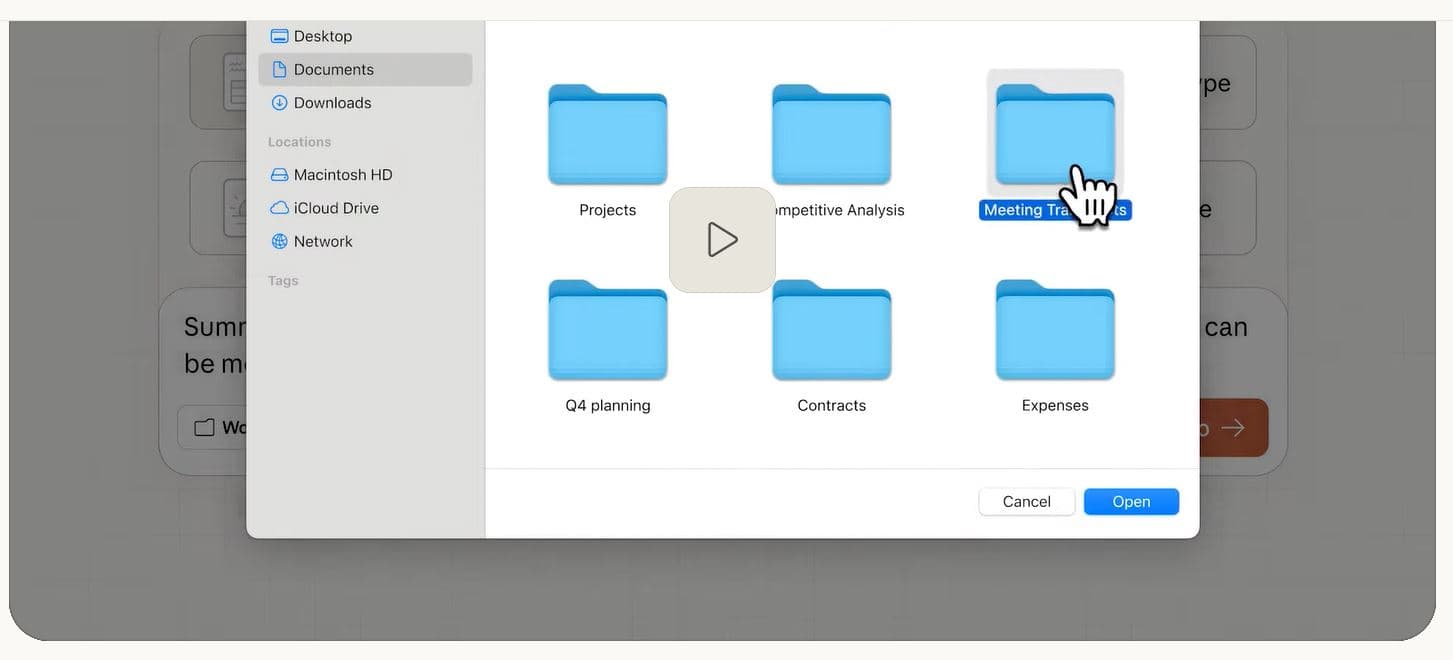
Claude Cowork peut accéder à votre système de fichiers et organiser vos répertoires. Il est possible de cloisonner le répertoire d'accès pour éviter que l'IA n'agisse ou ne consulte des fichiers et dossiers non concernés. Claude Cowork peut consulter votre courrier électronique et générer automatiquement des brouillons de réponse intelligentes. Il peut créer des rapports complets à partir d'enregistrements audio sans intervention humaine supplémentaire. L'agent peut trier et ranger votre bureau numérique en organisant fichiers et dossiers selon vos préférences. Il peut effectuer des tâches répétitives et chronophages de manière automatisée.
Cas d'usage pratiques
Gestion administrative et bureautique
Vous pouvez demander à Claude Cowork de trier tous vos reçus par catégorie, de les photographier ou de les convertir en données structurées, puis de générer une feuille de calcul de dépenses. Ou demander de créer un résumé mensuel de tous vos emails importants avec les tâches à retenir.
Organisation de fichiers
Claude Cowork peut nettoyer votre dossier Téléchargements en organisant les fichiers par type, créer une structure de dossiers pour vos projets, ou archiver les anciens fichiers selon vos critères définis.
Traitement de données multimédia
Prendre une photo d'un document, d'une facture ou d'un formulaire manuscrit. Claude Cowork extrait les informations, les structure en tableau, crée une feuille de calcul, et vous l'envoie. Très utile pour la gestion de notes de frais ou d'inventaires.
Assistance avec la correspondance
Claude Cowork peut lire vos emails non lus, résumer les points clés de chaque conversation, et générer des brouillons de réponse professionnels que vous pouvez approuver avant envoi.
Transcription et documentation
Envoyer un enregistrement audio ou vidéo à Claude Cowork. Il le transcrit, l'organise en points clés, génère un document formaté, et crée des résumés exécutifs pour partage.
Prérequis et Installation
Prérequis généraux
Un navigateur web moderne (Chrome, Firefox, Safari, Edge) à jour. Une connexion Internet stable et rapide. Un compte Anthropic actif. Un plan d'abonnement Claude Pro (20 $ par mois minimum). Une adresse email valide pour l'authentification.
Aucune installation locale requise
Contrairement à OpenClaw, Claude Cowork ne nécessite aucune installation sur votre ordinateur. Il fonctionne entièrement via l'interface web de Claude.ai. Toutes les opérations se font sur les serveurs d'Anthropic via une machine virtuelle isolée.
Configuration et Activation de Claude Cowork
Étape 1 : Vérifier votre plan d'abonnement
Accédez à https://claude.ai/. Connectez-vous avec votre compte Anthropic. Allez dans les paramètres de votre compte (icône de profil en bas à gauche). Vérifiez que vous êtes sur le plan Pro (20 $/mois) ou supérieur (Max 5x à 100 $/mois ou Max 20x à 200 $/mois). Si vous êtes sur le plan gratuit, mettez à niveau vers Pro.
Étape 2 : Accéder à Claude Cowork
Une fois connecté avec un plan Pro ou supérieur, Claude Cowork devrait être automatiquement disponible. Cherchez l'icône ou le menu "Cowork" dans l'interface principale de claude.ai. Si vous ne le voyez pas, vous pouvez y accéder via le menu fonctionnalités ou rechercher "Cowork" dans la barre de recherche.
Étape 3 : Permissions et accès aux fichiers
Avant de lancer votre première tâche Cowork, configurez les permissions d'accès. Vous serez invité à autoriser Claude Cowork à accéder à votre ordinateur. Par défaut, Claude Cowork peut accéder à l'ensemble du disque dur. Pour plus de sécurité, il est possible de cloisonner le répertoire d'accès. Définissez un dossier spécifique (par exemple Documents, Bureau, ou un dossier projet) où Claude Cowork peut opérer.
Étape 4 : Configurer les intégrations optionnelles
Claude Cowork peut se connecter à vos services externes si souhaité. Vous pouvez configurer l'accès à Gmail pour la lecture et génération de brouillons. Ou autoriser l'accès à Google Drive pour organiser vos fichiers dans le cloud. Ces intégrations sont optionnelles et vous demandent d'approuver chacune explicitement via OAuth.
Utilisation de Claude Cowork
Lancer une première tâche
Une fois configuré, utilisez Claude Cowork simplement en le demandant dans la conversation. Vous pouvez dire : "Organise mon dossier Téléchargements en groupant les fichiers par type". Ou : "Lis mes 10 derniers emails Gmail et crée un résumé des tâches importantes". Claude Cowork traitera la demande étape par étape et vous présentera un rapport des actions effectuées.
Tâches complexes multi-étapes
Claude Cowork peut gérer des tâches complexes impliquant plusieurs étapes. Par exemple : "Crée un dossier projet-2026, télécharge les documents du projet depuis mon cloud, organise-les par catégorie, génère un index avec liens, et envoie un email récapitulatif". L'agent raisonne sur la meilleure approche et vous tient informé de la progression.
Paramètres de sécurité
Pour chaque tâche complexe impliquant l'accès à des fichiers sensibles, Claude Cowork peut vous demander une confirmation explicite avant de procéder. Vous avez le contrôle complet : vous pouvez revoir, modifier ou annuler n'importe quelle tâche avant exécution.
Tarification de Claude Cowork
Accès par palier d'abonnement
Claude Cowork est désormais accessible à partir du plan Pro à 20 dollars par mois. Auparavant, il était exclusif au plan Max (100 à 200 dollars par mois). Anthropic a récemment ouvert l'accès à un public plus large.
Facturation par utilisation
Tous les niveaux (Pro, Max 5x, Max 20x) offrent les mêmes fonctionnalités Cowork. Vous payez pour la capacité d'utilisation, non pour les fonctionnalités elles-mêmes. Une seule session Cowork effectuant des opérations complexes sur les fichiers pourrait consommer autant de quota que des dizaines de messages de chat réguliers.
Limitations de quota par plan
Les utilisateurs Pro peuvent atteindre leurs limites d'utilisation plus rapidement que les utilisateurs Max. Si vous utilisez Cowork intensivement, vous pourriez avoir besoin de passer au plan Max 5x (100 $/mois) ou Max 20x (200 $/mois) pour un usage illimité sans interruptions.
Estimation des coûts mensuels
Plan Pro (20 $/mois) : Convient pour 2-5 tâches Cowork simples par jour. Plan Max 5x (100 $/mois) : Convient pour 10-15 tâches complexes par jour. Plan Max 20x (200 $/mois) : Accès illimité pour usage professionnel intensif.
Dangers de sécurité et limitations
Confidentialité des données
Le principal bémol concerne la confidentialité des données. Toutes les informations personnelles présentes sur votre ordinateur (fichiers, emails, documents sensibles) sont transmises aux serveurs d'Anthropic pour permettre à l'agent de fonctionner. Les données sont traitées dans une machine virtuelle isolée, mais elles transitent par les serveurs Anthropic.
Données sensibles
Évitez d'autoriser Claude Cowork à accéder à des fichiers contenant des données hautement confidentielles (numéros de compte bancaire, identifiants non chiffrés, données médicales personnelles). Utilisez plutôt le cloisonnement de répertoire pour restreindre l'accès à des dossiers spécifiques.
Stockage en cloud et intégrations
Si vous connectez Claude Cowork à Gmail, Google Drive ou d'autres services, veillez à accorder les permissions minimum nécessaires. Utilisez les paramètres OAuth pour limiter l'accès à des dossiers spécifiques plutôt que l'accès complet.
Mauvaise interprétation des instructions
Bien que Claude soit intelligent, il peut mal interpréter des instructions ambiguës. Soyez aussi précis que possible dans vos demandes. Vérifiez toujours les actions proposées avant de les approuver si elles touchent à des fichiers sensibles.
Intégration avec d'autres services
Si Cowork crée ou modifie des fichiers dans vos services cloud intégrés, assurez-vous que les sauvegardes et les versions sont activées pour pouvoir revenir en arrière en cas de problème.
Bonnes pratiques d'utilisation
Commencez simple
Testez d'abord avec des tâches simples et non critiques. Par exemple, organiser votre dossier Téléchargements avant de demander à Cowork de gérer vos données financières.
Soyez précis
Donnez des instructions claires et détaillées. "Organise mon dossier Documents" est vague. "Crée un dossier 'Projets-2026', puis mets-y tous les fichiers contenant '2026' dans leur nom" est précis.
Vérifiez les résultats
Après chaque tâche Cowork, vérifiez les résultats. Claude Cowork fournit un rapport détaillé de ce qu'il a fait. Assurez-vous que c'est conforme à vos attentes.
Utilisez le cloisonnement
Pour les opérations sur vos fichiers, restreignez l'accès de Claude Cowork à des répertoires spécifiques plutôt que tout votre disque dur. C'est plus sûr et plus prévisible.
Sauvegardez régulièrement
Avant de demander à Cowork d'effectuer des opérations massives (suppression, déplacement ou fusion de fichiers), créez une sauvegarde de vos données critiques.
Limitez les intégrations
Vous n'avez pas besoin de connecter tous vos services à Claude Cowork. Connectez uniquement les services que vous utiliserez réellement pour vos tâches.
Dépannage courant
Claude Cowork ne s'affiche pas
Assurez-vous d'être sur le plan Pro ou supérieur. Vérifiez que votre compte est à jour. Rafraîchissez la page (F5 ou Cmd+R). Vérifiez que vous utilisez un navigateur moderne à jour.
Erreur de permission lors de l'accès aux fichiers
Vérifiez que vous avez bien autorisé Claude Cowork à accéder à votre ordinateur. Sur macOS, allez dans Préférences Système > Sécurité et Confidentialité. Sur Windows, vérifiez les paramètres de confidentialité pour le navigateur. Vous devrez peut-être redémarrer votre navigateur après avoir changé les permissions.
Tâche qui prend trop de temps
Les tâches Cowork complexes peuvent prendre quelques minutes. Soyez patient et laissez Claude Cowork terminer son travail. Si une tâche semble figée depuis plus de 10 minutes, essayez de rafraîchir la page ou de relancer la tâche.
Limite de quota atteinte
Si vous avez atteint votre limite de quota mensuelle avec le plan Pro, attendez le mois suivant ou mettez à niveau vers Max. Vous pouvez vérifier votre utilisation dans les paramètres du compte.
Données non modifiées après une tâche
Si Claude Cowork a signalé qu'une tâche était terminée mais que vos fichiers n'ont pas changé, cela peut indiquer un problème de permissions. Vérifiez les permissions du dossier cible et les paramètres de sécurité de votre système d'exploitation.
Comparaison : Claude Cowork vs OpenClaw
Claude Cowork
Installation : Aucune, accès via navigateur web uniquement. Sécurité : Machine virtuelle isolée, données transitent par les serveurs Anthropic. Coût : 20 $/mois minimum (Pro). Facilité : Très simple, pas de configuration technique requise. Cas d'usage : Tâches bureautiques, organisation de fichiers, traitement de données. Disponibilité : 24/7 via le cloud.
OpenClaw
Installation : Installation locale requise sur votre ordinateur ou VPS. Sécurité : Contrôle total local ou hébergé, données restent sur votre machine. Coût : Gratuit (open-source), coûts de serveur si VPS. Facilité : Nécessite des connaissances techniques. Cas d'usage : Automatisation avancée, intégrations multiples, exécution 24/7. Disponibilité : Dépend de votre ordinateur ou VPS.
Migration vers Claude Cowork
Pour utilisateurs actuels d'OpenClaw
Si vous utilisez OpenClaw actuellement et souhaitez essayer Claude Cowork, les deux peuvent coexister. Claude Cowork est idéal pour les tâches simples sans avoir à gérer une installation locale. OpenClaw reste meilleur pour l'automatisation complexe 24/7 avec contrôle total.
Quelle solution choisir ?
Choisissez Claude Cowork si vous voulez de la simplicité sans installation, ou OpenClaw si vous avez besoin d'automatisation avancée et de contrôle total. Vous pouvez aussi utiliser les deux en complémentarité : Cowork pour les tâches ad hoc, OpenClaw pour l'automatisation permanente.
Prochaines étapes
Connectez-vous à claude.ai avec votre compte Pro. Accédez à la section Claude Cowork. Autorisez l'accès à votre ordinateur. Effectuez une première tâche simple de test. Progressivement augmentez la complexité de vos demandes. Configurez les intégrations optionnelles selon vos besoins.
Claude Cowork est maintenant prêt à vous aider avec vos tâches quotidiennes !