


Guide Complet d'OpenAI AgentKit: installation, fonctionnalités, cas d'usage, limites
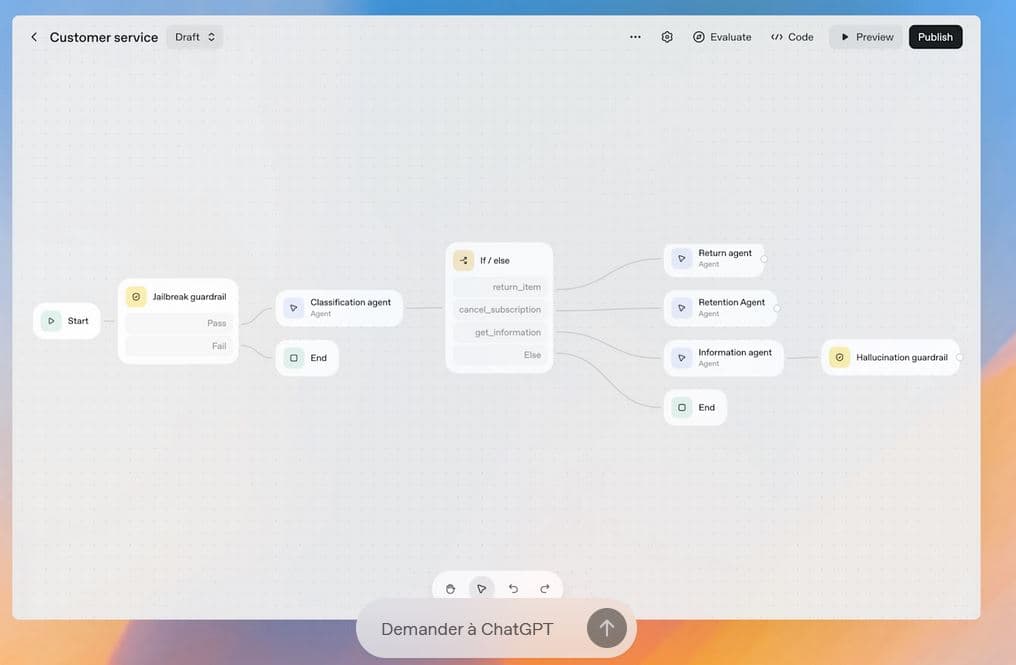
OpenAI a lancé un concurrent de n8n, Make et Google Flows pour créer des automatisations reposant sur des workflows.
Qu'est-ce que OpenAI AgentKit ?
OpenAI AgentKit est un ensemble complet d'outils lancé lors du DevDay 2025 pour construire, déployer et optimiser des agents IA. C'est la solution unifiée d'OpenAI qui rassemble plusieurs expériences antérieures comme Operator et Deep Research. AgentKit permet aux développeurs de créer des systèmes intelligents qui ne se contentent pas de répondre par du texte, mais effectuent des tâches multi-étapes avec outils intégrés.
Avant AgentKit, construire des agents signifiait jongler avec des outils fragmentés, orchestration complexe sans versioning, connecteurs personnalisés, évaluations manuelles, ajustement de prompts, et des semaines de travail frontend avant le lancement. AgentKit change complètement cette dynamique en fournissant une plateforme intégrée.
Composants principaux d'AgentKit
Agent Builder
Agent Builder est un canevas visuel qui permet de concevoir et itérer sur des workflows multi-agents. Vous pouvez créer des workflows en glissant-déposant des nœuds, connecter des outils, et configurer des garde-fous personnalisés. Il supporte des prévisualisations de course, la configuration d'éval en ligne, et un versioning complet idéal pour itérer rapidement. Vous pouvez démarrer avec un canevas vierge ou avec des modèles pré-construits.
Agents SDK
L'OpenAI Agents SDK enable de construire des applications agentic en Python, JavaScript/TypeScript ou Go avec un paquet léger et facile à utiliser avec très peu d'abstractions. C'est une mise à jour production-ready de l'expérience antérieure Swarm. Les primitives principales sont : Agents (LLMs équipés d'instructions et outils), Agents comme outils et handoffs (permettant aux agents de déléguer à d'autres agents), et Guardrails (validation des entrées/sorties agents).
ChatKit
ChatKit est un toolkit pour intégrer rapidement des expériences chat-based agent dans vos produits. Il fournit des composants web réutilisables avec thème personnalisable qui se connectent à votre backend agentic. Vous pouvez le configurer en quelques minutes avec un fichier .env.
Connector Registry
Le Connector Registry est un hub central où les administrateurs peuvent gérer comment les sources de données et outils se connectent à travers les produits OpenAI. Vos agents peuvent accéder de manière sécurisée à des ressources d'entreprise comme GitHub, Notion ou des APIs internes sans coder les credentials.
Evaluation et Optimization
AgentKit élargit les capacités d'évaluation avec de nouvelles fonctionnalités : datasets, trace grading, optimisation automatique de prompts, et support de modèles tiers pour mesurer et améliorer les performances des agents.
Fonctionnalités principales
Design visuel et drag-and-drop
Créez des workflows complexes sans coder en glissant-déposant des nœuds et en les connectant logiquement. Chaque agent peut avoir ses propres instructions, outils, et schémas de sortie structurée.
Outils intégrés
AgentKit fournit des outils puissants prêts à l'emploi : Web search pour accéder à des informations à jour avec citations claires. Code interpreter pour exécuter du code Python itérativement avec haute précision. Image generation pour créer des images à partir du langage naturel. Browser agent pour utiliser des agents qui accomplissent des tâches liées au navigateur. API integrations pour connecter avec des services externes.
Multi-agent orchestration
Créez des workflows sophistiqués avec plusieurs agents collaborant ensemble. Les agents peuvent se passer le contexte, déléguer à d'autres agents pour des tâches spécifiques, et partager des connaissances.
Tracing et debugging intégré
Visualisez, déboguez et monitorez vos workflows agentic avec tracing natif. Support complet pour les outils d'évaluation, fine-tuning et distillation d'OpenAI.
Voice agents
Construisez des agents vocaux puissants avec détection d'interruption automatique, gestion du contexte, garde-fous, et bien plus.
Versioning et contrôle de collaboration
Chaque workflow a un versioning complet. Vous pouvez itérer, voir l'historique des changements, et collaborer en équipe.
Cas d'usage pratiques
Support client automatisé
Créez un agent qui répond aux questions des clients, consulte votre base de connaissances, et escalade les cas complexes aux humains. Klarna a construit un agent support qui gère deux tiers de tous les tickets.
Agents de vente
Un agent qui recueille les informations des prospects, identifie les besoins, propose les solutions appropriées, et pousse à la conclusion. Clay a décuplé sa croissance avec un agent de vente.
Agents d'achat
Ramp a construit un agent acheteur qui évalue les fournisseurs, compare les prix, et fait des recommandations d'achat. Ramp est passé d'un canevas vierge à un agent acheteur fonctionnel en quelques heures.
Analyse et recherche
Un agent qui recherche des informations sur le web, analyze les sources, synthétise les découvertes, et génère des rapports complets.
Automation GitHub
Un workflow qui scanne automatiquement les repositories, classifie les issues (bug, feature, question), détecte les doublons, et génère des résumés.
Traitement de contenu
Un agent qui analyse des documents, extrait des données structurées, crée des résumés, et distribue le contenu aux bons canaux.
Automation API
Des agents qui orchestrent des appels API complexes entre plusieurs services, gèrent les erreurs, et rapportent les résultats.
Installation et Configuration
Prérequis généraux
Un compte OpenAI actif. Une clé API OpenAI valide. Pour Agent Builder : un navigateur web moderne. Pour Agents SDK (Python) : Python 3.9 ou supérieur installé. Pour Agents SDK (Node.js) : Node.js 18+ installé. Une connexion Internet stable.
Getting Started avec Agent Builder (Sans Code)
Étape 1 : Accéder à Agent Builder
Allez sur https://platform.openai.com/agent-builder/. Connectez-vous avec votre compte OpenAI. Vous serez dirigé vers l'éditeur visuel de workflows.
Étape 2 : Créer un nouveau workflow
Cliquez sur le bouton + Create. Donnez un nom à votre workflow (par exemple "GitHub Issue Assistant"). Vous verrez un canevas vierge avec un nœud Start qui servira de point d'entrée.
Étape 3 : Ajouter des nœuds Agent
Cliquez sur le + pour ajouter un nouveau nœud. Sélectionnez Agent pour ajouter un nœud agent. Donnez un nom à l'agent (par exemple "GitHub Analyzer"). Définissez les instructions pour l'agent (ce qu'il doit faire). Sélectionnez les outils disponibles (Web Search, Code Interpreter, API calls, etc.).
Étape 4 : Connecter les nœuds
Cliquez et glissez depuis le nœud Start vers le premier nœud Agent. Continuez à connecter les nœuds pour construire votre workflow logique. Chaque connexion représente le flux de données et d'exécution entre les agents.
Étape 5 : Configurer les outils
Pour chaque agent, configurez les outils qu'il peut utiliser. Web Search : autoriser les recherches internet avec résultats cités. Code Interpreter : exécuter du Python. Image Generation : créer des images. API Calls : appeler des endpoints REST. GitHub Connector : accéder à GitHub via credentials sécurisées.
Étape 6 : Tester avec Preview
Cliquez sur Preview pour tester votre workflow immédiatement dans l'interface. Fournissez une entrée de test et regardez le workflow s'exécuter étape par étape. Vous pouvez voir les logs et tracer l'exécution.
Étape 7 : Publier le workflow
Une fois satisfait, cliquez sur Publish. Votre workflow obtient un ID unique (par exemple WORKFLOW_ID_xyz). Vous pouvez maintenant intégrer ce workflow avec ChatKit ou accéder au code Agents SDK correspondant.
Getting Started avec Agents SDK (Python)
Étape 1 : Vérifier les prérequis
Assurez-vous que Python 3.9+ est installé :
python --versionÉtape 2 : Créer un environnement virtuel
mkdir agentkit-hello
cd agentkit-hello
python -m venv .venv
source .venv/bin/activate  # Sur Windows: .venv\Scripts\activate
Étape 3 : Installer l'Agents SDK
pip install openaiÉtape 4 : Obtenir votre clé API OpenAI
Allez sur https://platform.openai.com/api-keys. Créez une nouvelle clé API. Copiez-la et conservez-la de manière sécurisée.
Étape 5 : Définir votre clé API
export OPENAI_API_KEY='votre-cle-api-ici' # Sur Windows: set OPENAI_API_KEY=votre-cle-api-iciÉtape 6 : Créer votre premier agent
Créez un fichier hello_agent.py :
from agents import Agent, Runner

agent = Agent(
    name="Assistant",
    instructions="You are a helpful assistant"
)

result = Runner.run_sync(agent, "Write a haiku about recursion in programming.")
print(result.final_output)
Étape 7 : Exécuter l'agent
python hello_agent.pyVous devriez voir un haïku généré comme résultat.
Intégration avec ChatKit
Déployer votre workflow avec ChatKit
Une fois que vous avez un workflow dans Agent Builder, vous pouvez l'intégrer rapidement dans une interface chat. Récupérez l'ID de votre workflow depuis Agent Builder. Clonez le répertoire starter ChatKit : git clone https://github.com/openai/chatkit-starter.git. Entrez votre workflow ID dans .env.local :
NEXT_PUBLIC_CHATKIT_WORKFLOW_ID=your-workflow-id-hereInstallez les dépendances et lancez l'app :
npm install
npm run dev
Ouvrez http://localhost:3000 dans votre navigateur. Vous verrez votre workflow dans une interface chat fonctionnelle.
Fonctionnalités avancées
Multi-agent workflows
Créez des workflows sophistiqués avec plusieurs agents. Par exemple, un agent qui récupère les données et un second qui les analyse et résume. Les agents peuvent se passer le contexte et collaborer.
Structured outputs
Définissez des schémas JSON pour les outputs de vos agents. Cela assure que les réponses sont structurées et utilisables par d'autres systèmes ou agents.
Custom guardrails
Configurez des garde-fous pour valider et filtrer les entrées et sorties des agents. Empêchez les réponses nuisibles ou non valides.
Connector Registry intégration
Utilisez le Connector Registry pour connecter vos agents à des services d'entreprise (GitHub, Notion, Salesforce, etc.) de manière sécurisée sans coder les credentials.
Voice agents
Construisez des agents qui comprennent l'audio et répondent en langage naturel. Parfait pour les assistants vocaux et les applications conversationnelles.
Évaluation et Optimisation
Créer des datasets de test
Uploadez des exemples de test dans Agent Builder. Incluez les entrées et les réponses attendues. Ces datasets sont utilisés pour évaluer et optimiser votre workflow.
Trace grading
Exécutez votre workflow sur le dataset de test. Graduez les résultats (excellente, bonne, mauvaise). Agent Builder compile les résultats et identifie les points faibles.
Optimisation automatique de prompts
Cliquez sur Evaluate dans un nœud agent. Sélectionnez le dataset de test. Agent Builder teste différentes versions de prompt et recommande la meilleure. Vous pouvez appliquer l'optimisation en un clic.
Fine-tuning de modèles
Pour les workflows critiques, utilisez vos données pour fine-tuner un modèle GPT personnalisé. Cela améliore la performance de manière durable.
Tarification d'OpenAI AgentKit
Modèle de tarification
OpenAI AgentKit suit le modèle de tarification standard d'OpenAI par token. Vous payez uniquement pour les tokens que vous utilisez (entrée et sortie). Les outils intégrés (web search, code interpreter, image generation) ont leurs propres coûts additionnels.
Tarification par modèle (février 2026)
GPT-4o : Le modèle par défaut recommandé pour les agents, 2.50 $ par million tokens d'entrée, 10 $ par million tokens de sortie. GPT-4o mini : Version plus légère et économe, 0.15 $ par million tokens d'entrée, 0.60 $ par million tokens de sortie. GPT-4 Turbo : Pour les tâches complexes, 10 $ par million tokens d'entrée, 30 $ par million tokens de sortie.
Coûts additionnels des outils
Web Search : Environ 0.01 $ par requête. Code Interpreter : Incluert dans les coûts du modèle. Image Generation (DALL-E 3) : 0.04-0.20 $ par image selon la taille. API Calls : Dépendent du service externe appelé.
Estimation des coûts mensuels
Agent simple (10 requêtes/jour, GPT-4o mini) : 5-20 $ par mois. Agent moyen (50 requêtes/jour, GPT-4o) : 50-150 $ par mois. Agent intensif (500+ requêtes/jour, avec web search) : 500-2000 $ par mois.
Optimiser les coûts
Utilisez GPT-4o mini pour les tâches simples. Utilisez GPT-4o pour les tâches complexes nécessitant du raisonnement. Limitez l'usage de web search aux requêtes essentielles. Utilisez le cache de prompts pour les agents appelant les mêmes données.
Dangers de sécurité et limitations
Exposition de données sensibles
Les agents envoient des données à OpenAI pour traitement. N'incluez jamais de données confidentielles, numéros de compte, ou secrets directement dans les instructions agents. Utilisez le Connector Registry pour les credentials sensibles.
Hallucinations possibles
Les modèles peuvent générer des informations fausses. Pour les tâches critiques, toujours valider les résultats agents. Utilisez guardrails pour filtrer les réponses non fiables.
Gestion des erreurs
Les agents peuvent rencontrer des erreurs lors de l'appel d'API ou de l'exécution de code. Configurez la gestion des erreurs et les fallbacks pour éviter les interruptions.
Limitations de contexte
Chaque modèle a une limite de tokens. Pour les workflows très longs ou avec beaucoup de documents, le contexte peut être limité. Pensez à résumer ou segmenter les données.
Monitoring et coûts
Les workflows mal configurés peuvent consommer rapidement des tokens. Monitorez vos usages via le dashboard OpenAI et définissez des limites de dépenses.
Sécurité du Connector Registry
Vérifiez que les permissions dans Connector Registry sont minimales. Vos agents ne devraient accéder que aux ressources strictement nécessaires.
Bonnes pratiques d'utilisation
Commencez simple
Créez d'abord un agent simple pour un cas d'usage ciblé. Testez et itérez avant de construire des workflows complexes.
Utilisez les modèles pré-construits
Agent Builder fournit des modèles pour les cas courants (support client, analyse GitHub, recherche, etc.). Démarrez avec un modèle et personnalisez-le.
Testez régulièrement
Utilisez Preview pour tester votre workflow à chaque itération. Testez avec des données variées pour identifier les cas d'erreur.
Documentez vos agents
Donnez des noms clairs à vos agents et workflows. Documentez les instructions pour que d'autres comprennent le comportement attendu.
Versionnez vos workflows
Tirez avantage du versioning intégré. Créez des versions avant de faire des changements majeurs afin de pouvoir revenir en arrière.
Monitorez les performances
Regardez les logs d'exécution et les métriques. Utilisez l'évaluation pour identifier les points faibles et optimiser progressivement.
Sécurisez les credentials
Utilisez toujours le Connector Registry pour les credentials. Ne codez jamais les secrets dans les instructions agents.
Dépannage courant
L'agent retourne une réponse vide ou incohérente
Vérifiez que l'instruction de l'agent est claire et précise. Reformulez l'instruction pour être plus explicite. Testez avec différentes entrées pour voir si le problème persiste.
Erreur d'API lors de l'appel d'outils
Vérifiez que l'outil est correctement configuré. Vérifiez que le Connector Registry a les bonnes permissions. Regardez les logs d'erreur pour identifier le problème exact.
Le workflow prend trop de temps
Simplifiez la logique du workflow. Réduisez le nombre d'étapes ou d'agents. Les workflows longs consomment plus de tokens et sont plus lents.
Dépassement du budget token
Monitorez votre utilisation via le dashboard OpenAI. Optimisez les prompts pour être plus concis. Utilisez un modèle moins coûteux si possible. Définissez des limites de dépenses.
ChatKit ne se charge pas
Vérifiez que le WORKFLOW_ID est correct dans .env.local. Vérifiez que votre workflow a été publié dans Agent Builder. Redémarrez le serveur dev (npm run dev). Vérifiez la console navigateur pour les erreurs JavaScript.
Échec du multi-agent handoff
Vérifiez que le second agent est correctement défini et prêt à recevoir les données du premier. Vérifiez que le format des données passées correspond aux attentes. Testez chaque agent individuellement d'abord.
Comparaison : AgentKit vs OpenClaw vs Claude Cowork
OpenAI AgentKit
Platform d'entreprise complète. Visual builder avec drag-and-drop. Multi-agents orchestration native. Evaluation et optimization intégrées. Modèles OpenAI (GPT-4o, etc.). Production-ready. Tarification pay-as-you-go. Meilleur pour : Workflows complexes, équipes, production.
OpenClaw
Open-source, auto-hébergé. Installation locale requise. Intégration multi-canal (Telegram, WhatsApp, Discord). Personnalisation maximale. Support Claude et OpenAI. Meilleur pour : Automatisation 24/7, contrôle total, usage technique.
Claude Cowork
Aucune installation requise, basé sur le navigateur. Focus sur les tâches bureautiques. Machine virtuelle isolée. Simple pour utilisateurs non-techniques. Plan Pro minimum (20 $/mois). Meilleur pour : Tâches ponctuelles, organisation de fichiers, non-développeurs.
Prochaines étapes
Démarrer rapidement
Accédez à https://platform.openai.com/agent-builder/. Connectez-vous avec votre compte OpenAI. Créez un premier workflow simple. Utilisez un modèle pré-construit ou commencez du zéro. Testez avec Preview. Publiez votre workflow.
Intégration avancée
Exportez votre workflow en code Agents SDK. Intégrez ChatKit dans votre application. Configurez le Connector Registry pour l'accès sécurisé aux ressources. Mettez en place l'évaluation et l'optimization. Déployez en production.
Apprendre davantage
Consultez la documentation officielle : https://platform.openai.com/docs/guides/agents. Explorez le cookbook : https://cookbook.openai.com/examples/agentkit/agentkit_walkthrough. Regardez les exemples de cas d'usage réels (Klarna, Clay, Ramp).
OpenAI AgentKit est prêt à transformer votre façon de construire des agents IA !